Was ist ein 301 redirect?
Bei einem 301 redirect (zu deutsch: 301 Weiterleitung) geht es darum eine Ressource dauerhaft umzuleiten, so dass diese ab sofort unter einer neun URL erreichbar ist. Eine Weiterleitung steht auch immer in Verbindung mit SEO (search engine optimization, zu deutsch: Suchmaschinenoptimierung), sowie dem Vertrauen gegenüber den Suchmaschinen.
Wann erstellst Du einen 301 redirect für deine Webseite oder deinen Shop?
Was bewirkt eine Weiterleitung und wie hilft diese bei SEO und deiner Sichtbarkeit im Internet?
Wir klären für Dich diese Fragen:
Hinweis
Um einheitlich zu bleiben, nutzen wir für 301 Weiterleitung, immer den englischen Begriff: 301 redirect.
Wenn wir von “Ressource” sprechen, meinen wir eine Webseite (.html, .php), ein Dokument (.pdf, .doc) oder andere Dateien (.mp3, .jpg, .iso, usw.).
Wann erstelle ich eine Weiterleitung?
Ein Nutzer möchte eine bestimmte Ressource von deiner Webseite oder deinem Shop aufrufen, diese ist jedoch nicht mehr erreichbar. Diese wurde entweder gelöscht oder einfach verschoben. Der Nutzer landet somit auf deiner Fehlerseite (404 Seite). Er verlässt daraufhin deine Webseite oder deinen Shop, da er nicht das gefunden hat, wonach er suchte.
Wäre es nicht praktisch dies zu verhindern, da wir nicht wollen das jemand unsere Seite verlässt?
Um dies zu erreichen, leiten wir den Nutzer von der eigentlich angefragten Ressource zu einer anderen, möglichst ähnlichen oder passenderen weiter.
Und hierfür nutzen wir den 301 redirect. Bei diesem geben wir die alte nicht mehr erreichbare, sowie die neue Ressource an. Wird nun die alte Ressource aufgerufen, wird diese Anfrage automatisch an die neue weitergeleitet.
Wir verhindern somit, dass ein Besucher durch einen solchen Fehler unsere Webseite oder Shop verlässt.
Da wir Ihn nicht sich selbst und unserer Fehlerseite überlassen, sondern ihn dorthin weiterleiten, wo er vielleicht doch das findet was er gesucht hat.

Aus technischer Sicht
Der Server nimmt die Anfrage für die Ressource entgegen. Er prüft ob diese existiert. Danach überprüft er ob für diese Ressource eine Bedingung hinterlegt ist und reagiert dann dementsprechend darauf.
Bei einem hinterlegten 301 redirect, wird dem anfragenden Browser mitgeteilt, dass die angeforderte Ressource ab sofort unter einer neuen URL erreichbar ist. Der Webserver übermittelt bei der Anfrage des Browsers nicht nur die neue URL, sondern auch den HTTP-Statuscode 301 (Moved Permanently, zu deutsch: Dauerhaft verschoben).
Der Statuscode 301 sagt aus, dass die Quell-URL nicht mehr gültig ist und die Ressource ab sofort und dauerhaft unter der neuen URL erreichbar ist.
Eine weiterer redirect-Methode ist der 302 redirect (Moved Temporarily, zu deutsch: vorübergehend umgezogen), dieser ist im Gegensatz zum 301 redirect für eine Änderung gedacht, die nur von kurzer Dauer ist. Z.B. bei einem Serverumzug oder einer Zeitlich begrenzten Aktion auf deiner Webseite. Hier sollte die eigentliche Ressource nach einiger Zeit wieder verfügbar sein.
In beiden Fällen ist der Vorteil für den Nutzer, dass er nicht auf einer 404 Seite landet. Eine Weiterleitung bleibt für Ihn meist unbemerkt, da sich lediglich die URL in der Adresszeile des Browsers ändert.
Auch Crawler und Bots von Google oder anderen Suchmaschinen werden durch die 301 Weiterleitung zu dieser neuen Ressource weitergeleitet. Was dazu führt, dass die alte URL nach einiger Zeit durch die neue URL im Index der Suchmaschine ersetzt wird.
Wann ist eine Weiterleitung sinnvoll?
Immer dann wenn eine Ressource auf deiner Webseite oder deinem Shop nicht mehr erreichbar ist. Ein Nutzer sollte im besten Fall nie auf deiner 404 Fehlerseite landen.
404 Fehlerseite
(404 Error – Page not found, zu deutsch: Fehler 404 – Seite nicht gefunden) Hierbei handelt es sich um die Seite auf die ein Nutzer gelangt, wenn er in der Adresszeile des Browser versucht, eine Ressource deiner Domain aufzurufen die es nicht gibt. Damit der Nutzer nicht die Fehlermeldung des Browsers angezeigt bekommt und dann noch verwirrter ist, landet er auf deiner Fehlerseite und wird somit von dir informiert, das seine Eingabe keinen Treffer ergab.
Um allen Besuchern ein optimales Erlebnis zu bieten, lassen wir Sie gar nicht wissen dass es etwas nicht mehr gibt. Wir leiten Sie unbemerkt weiter, sodass sie nicht durch eine Fehlermeldung gestört werden. Wir wollen in jedem Fall verhindern, dass der Nutzer durch einen Fehler die Webseite verlässt und vielleicht nicht wieder kommt oder im Schlimmsten Fall, direkt zur Konkurrenz geht.
Weitere Fälle in denen eine Weiterleitung sinnvoll ist:
- Links die in einem Forum oder den sozialen Medien gepostet wurden. Diese müssen nicht ständig kontrolliert und ausgetauscht werden, es genügt eine Weiterleitung des entsprechenden Links.
- Ein 301 redirect kann auch auf eine bestehende Ressource angewendet werden. Wenn diese z.B. nicht mehr von Relevanz ist, du diese aber nicht löschen willst um sie später nochmal zu nutzen.
Es gibt viele Anwendungsfälle für Weiterleitungen, nutze Sie diese immer wenn dem Nutzer dadurch geholfen wird oder ein Fehler dadurch kaschiert werden kann. Jedoch sollte man immer mit bedacht Weiterleiten, hierzu mehr im nächsten Abschnitt.
301 redirect und seine SEO Relevanz
Die Google Search Console ist ein mächtiges Tool, in welchem unter anderem eingesehen werden kann, wie viele deiner Seiten Google bekannt sind und welche davon nicht mehr erreichbar sind.
Alle von Google bekannten Seiten haben ein „Vertrauen“ (englisch “Trust”). Die Menge an Vertrauen hängt von vielen Faktoren ab: Wie alt ist die Seite, welche Informationen können dort gewonnen werden, Backlinks und viele mehr.
Einige Faktoren kennen wir, natürlich gibt Google nicht alle davon bekannt da sich diese auch ständig ändern. All diese Faktoren haben zusätzlich Einfluss auf das Ranking deiner Seite innerhalb der Suchergebnisse.
Auch kleine, junge Seiten (mit weniger Informationen und Lebensdauer) können ein „Vertrauen“ haben, sofern diese lang genug online waren, dass Google diese indexieren konnte.
Mit einem 301 redirect kann bestehendes Vertrauen und Rankings von einer an eine andere Ressource vererbt werden.
Vorgehensweise
Es ist sehr Hilfreich eine Tabelle zu erstellen, in der Du schreibst wohin das Vertrauen einer Ressource vererbt werden soll. In dieser Tabelle erstellst du zwei Spalten. Die erste Spalte enthält die alte URL, die zweite Spalte die neue URL.
Hierzu ein Beispiel:
| alte URL |
neue URL |
| /apfelkuchen-rezept/ |
/rezepte/apfelkuchen/ |
| /auto-reparatur/ |
/kfz/anleitung/reparatur/motor/ |
| /tolle-gummistiefel/ |
/schuhe/gummistiefel/ |
Die Ressource auf die weitergeleitet wird, sollte am besten in bezug zur bestandenen stehen oder ein gutes äquivalent dazu sein.
Wenn keine optimale Seite existiert auf die weitergeleitet werden kann, kannst du auf die übergeordnete Kategorie-Seite weiterleiten. Diese ist in diesem Fall die Inhaltlich relevanteste Verbindung. Verkaufst du z.B. Schuhe und deine “roten Kinder Gummistiefel” sind nicht mehr im Sortiment und es gibt keine anderen “Kinder Gummistiefel” zu denen du weiterleiten kannst, leite auf die übergeordnete Kategorie “Kinderschuhe”.
Gibt es weder eine passende Ressource noch eine übergeordnete Kategorie, dann kannst du als letzte Instanz auf die Startseite weiterleiten. Dies ist zwar nicht die optimalste Lösung aber besser als keine Weiterleitung zu erstellen. Der Nutzer gelangt zwar nicht auf der erwarteten Zielseite, kann jedoch von der Startseite aus weiter agieren.
Hat die neue Ressource weniger bis gar nichts mehr mit der zuvor aufgefunden zu tun, sinkt das vererbte Vertrauen, wenn das Ziel nicht alle bestandenen Anforderungen bedienen kann, trotzdem ist es besser als auf einer 404 Seite zu landen.
Dir ist es sicher schon aufgefallen, es ist sehr relevant wohin du weiterleitest, auch im Betracht auf die Suchmaschinen und SEO.
Wenn eine Ressource zu lange nicht erreichbar ist, meist aber zwischen 2-4 Monate (der Zeitraum ist sehr unterschiedlich, je nach Alter und Inhalt der Seite), verfällt das Vertrauen komplett und eine Weiterleitung ist ohne Wirkung. Deshalb ist es wichtig, dies zeitnah umzusetzen in Form eines 301 redirects.
Unser Logbucheintrag in aller kürze:
- 301 redirects werden genutzt, wenn eine Seite nicht mehr verfügbar oder relevant ist.
- Der Nutzer wird einfach von A nach B weitergeleitet.
- Nutzt 301 redirects, da so allen Geräten mitgeteilt wird. dass die Ressource dauerhaft verschoben wurde.
- Suchmaschinen bemerken einen 301 redirect ebenfalls.
- Eine Weiterleitung ist immer sinnvoll da hierdurch alle Rankings und Vertrauen an die neue Ressource vererbt wird.
Browser Cache leeren
Wir haben dir in diesem Beitrag eine Übersicht zusammengestellt, wie du in gängigen Browsern wie Chrome, Firefox, Opera, Safari, Edge und Internet Explorer – sowohl auf dem PC als auch mobil mit deinem Android oder iOS (Apple) Gerät – deinen Browser Cache leeren kannst.
Klicke unten auf den Link für deinen Browser um zur Schritt-für-Schritt Anleitung zu gelangen.
» Cache leeren Google Chrome
» Cache leeren Mozilla Firefox
» Cache leeren Apple Safari
» Cache leeren Microsoft Internet Explorer
» Cache leeren Microsoft Edge
» Cache leeren Opera
Falls du nicht weißt, was der Browser Cache ist oder warum man ihn löschen sollte, findest du hier eine Erklärung:
» Was ist der Browser Cache
Cache leeren: Opera
Cache leeren Opera: Wir haben diesen Beitrag erstellt um dir zu zeigen, wie du deinen Opera Browser Cache leeren kannst. Weiter unten findest du mehrere Schritt-für-Schritt Anleitungen mit Screenshots, wie du per Tastenkombination oder URL deinen Browser Cache von Opera am Computer oder am Smartphone (Apple iOS oder Google Android) selbst löschen kannst.
Springe direkt zur richtigen Anleitung:
» Computer oder Laptop
» Android Smartphone oder Tablet
» iOS iPhone, iPad oder iPod
Cache leeren Opera: Computer oder Laptop
Schritt-für-Schritt Anleitung
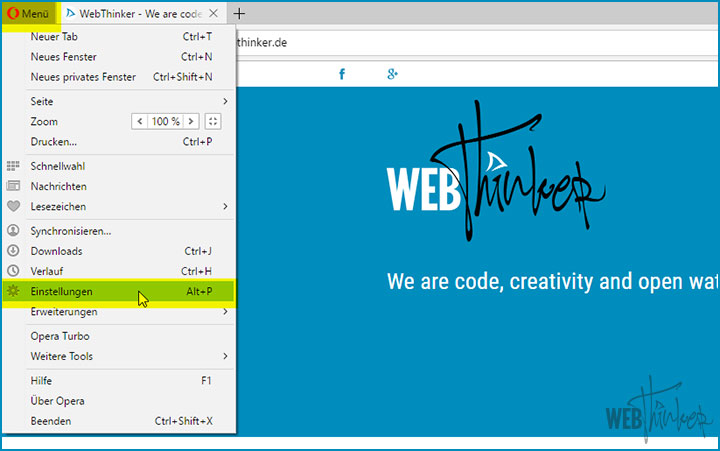 Schritt 1 Klicke in der Symbolleiste links oben auf den Menü-Button.
Schritt 2 Öffne die Browser-Einstellungen, indem du auf den Eintrag „Einstellungen“ klickst.
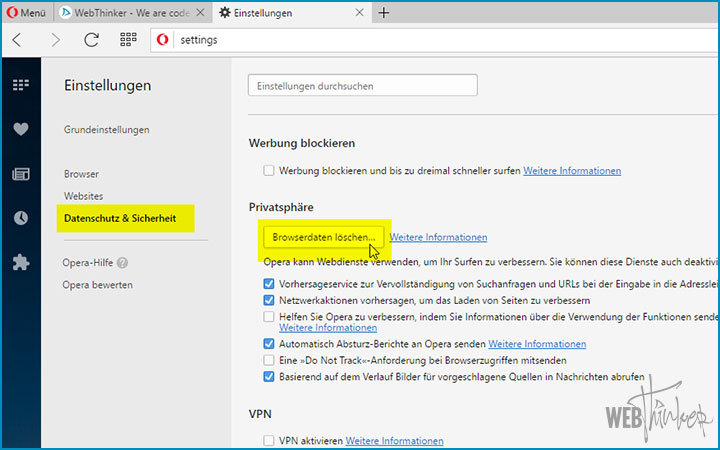 Schritt 3 Daraufhin öffnen sich die Einstellungen in einem neuen Tab. Öffne, um fortzufahren, den Reiter „Datenschutz & Sicherheit„.
Schritt 4 Klicke im Abschnitt Privatsphäre auf den Button „Browserdaten löschen…„.
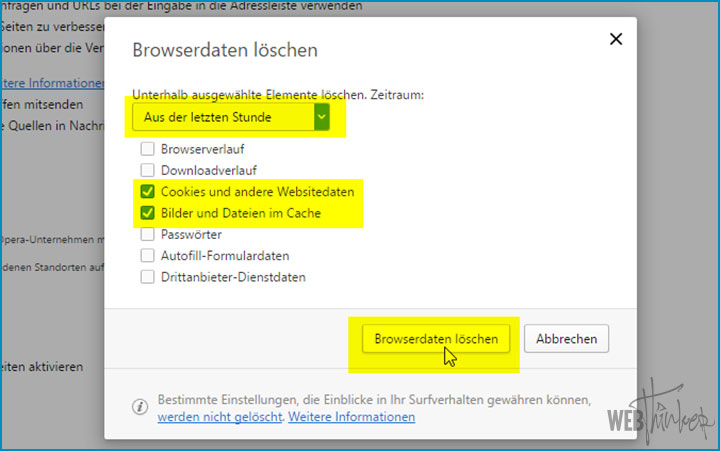 Schritt 5 Wähle in dem Popup Browserdaten löschen den gewünschten Zeitraum aus, für welchen du deine Browserdaten löschen möchtest.
Schritt 6 Setze je einen Haken bei den Punkten „Cookies und andere Websitedaten“ und „Bilder und Dateien im Cache„.
Schritt 7 Sobald du alle Einstellungen getroffen hast, kannst du mit einem Klick auf den Button „Browserdaten löschen“ deinen Opera Browsercache leeren.
Tasten-Kombination
Schritt 1 Öffne die Browser-Einstellungen mit der Tastenkombination ALT + P.
Schritt 2 Folge oben stehender Anleitung ab Schritt 3 um fortzufahren.
Per URL
Schritt 1 Gebe opera://settings/clearBrowserData in die Browser URL-Leiste ein und öffne die Seite.
Schritt 2 Wähle den Zeitraum aus, für welchen du den Cache leeren möchtest, sowie die Punkte „Cookies und andere Websitedaten“ und „Bilder und Dateien im Cache„.
Schritt 3 Bestätige mit einem Klick auf den „Browserdaten löschen“ Button.
Cache leeren Opera: Android Smartphone oder Tablet
Um den Browsercache auf deinem Android Smartphone oder Table zu leeren, öffne die Opera Browser-App und folge der Anleitung:
 |
|
Schritt 1 Tippe rechts unten auf das kleine O-Logo um das Browser-Menü zu öffnen. |
|
 |
|
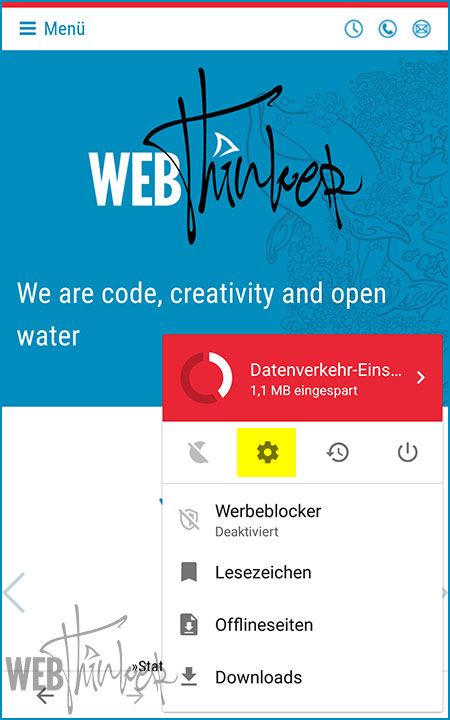
Schritt 2 Tippe auf das Zahnrad-Symbol. |
|
 |
|
Schritt 3 Tippe auf den „Browserdaten löschen…“ Button. |
|
 |
|
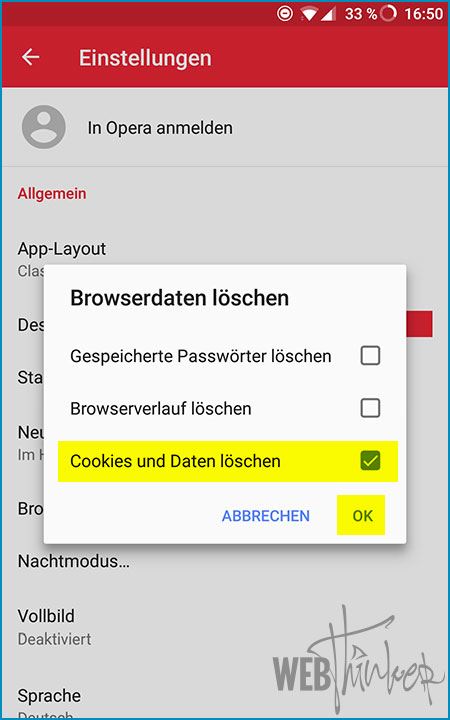
Schritt 4 Wähle den Punkt „Cookies und Daten löschen“ aus.
Schritt 5 Bestätige deine Auswahl durch tippen auf „Ok„. Daraufhin wird dein Opera Browser Cache auf deinem Android Gerät geleert. |
Cache leeren Opera: iOS iPhone, iPad oder iPod
Um auf deinem iPhone, iPad oder anderem Apple iOS Gerät deinen Browsercache zu leeren, musst du zuerst die Opera App öffnen. Folge daraufhin dieser Schritt-für-Schritt Anleitung.
 |
|
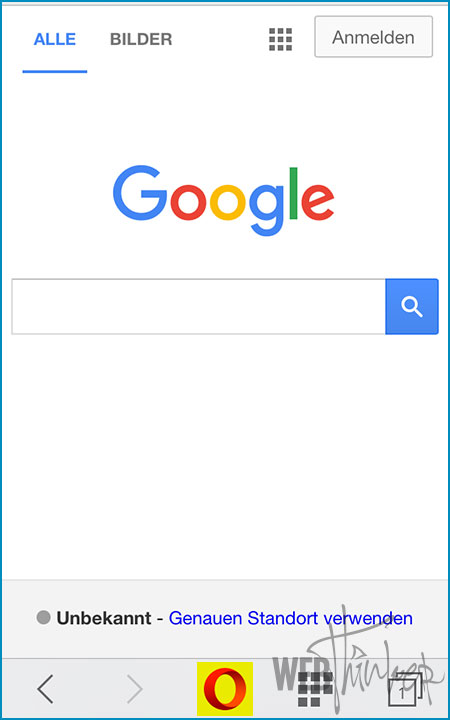
Schritt 1 Tippe unten auf das kleine O-Logo um in die Browser-Einstellungen zu gelangen. |
|
 |
|
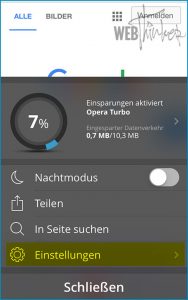
Schritt 2 Tippe daraufhin auf den Menüpunkt „Einstellungen„. |
|
 |
|
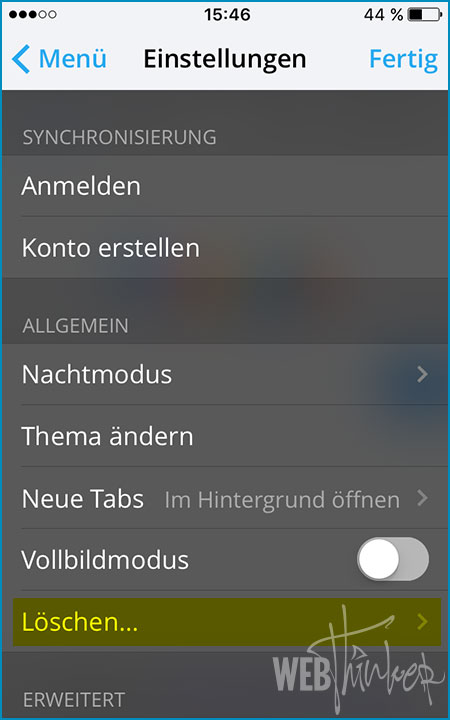
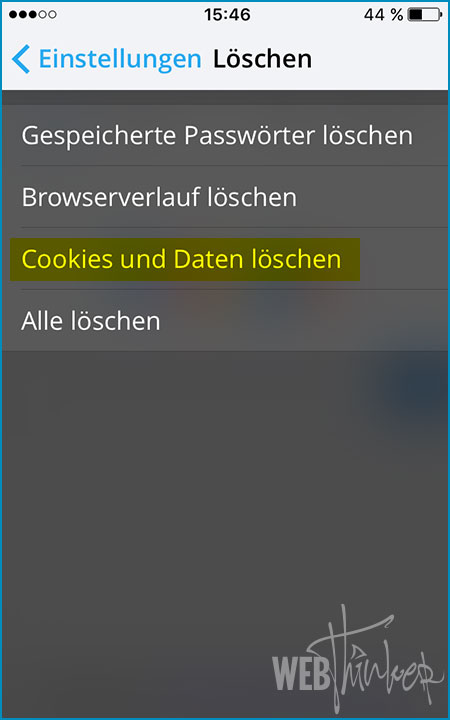
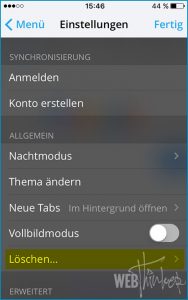
Schritt 3 Wähle in den Einstellungen den Punkt „Löschen…“ aus. |
|
 |
|
Schritt 4 Wähle daraufhin „Cookies und Daten löschen“ aus. |
|
 |
|
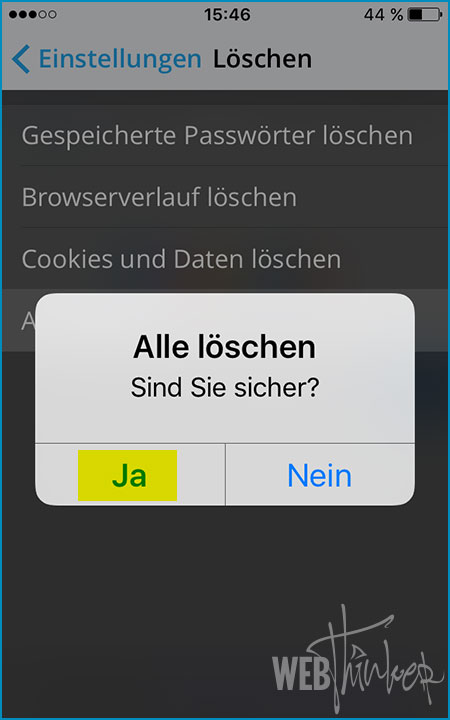
Schritt 5 Bestätige das Löschen der ausgewählten Daten durch tippen auf den „Ja“ Button. Daraufhin werden diese gelöscht. |
Cache leeren: Microsoft Edge
Cache leeren Edge: Wir zeigen dir hier, wie du den Microsoft Edge Browser Cache leeren kannst. Wir haben eine Schritt-für-Schritt Anleitung mit Screenshots für dich zusammengestellt, damit du deinen Browser Cache von Microsoft Edge am Computer selbst löschen kannst.
Cache leeren Edge: Computer oder Laptop
Schritt-für-Schritt Anleitung
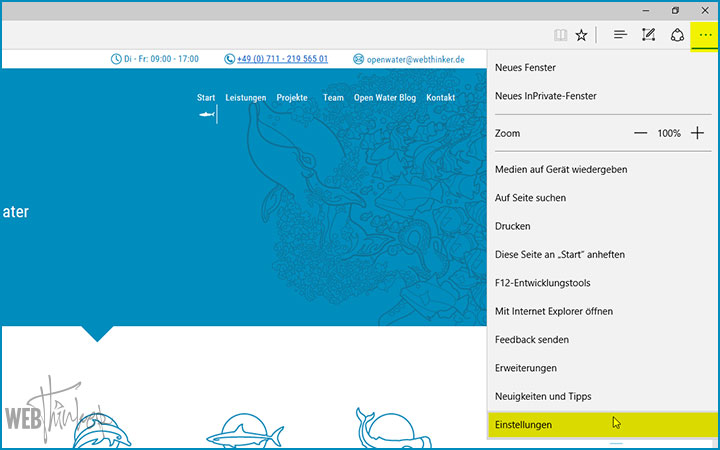
Schritt 1 Klicke in der Symbolleiste oben rechts auf den Menü-Button  .
.
Schritt 2 Öffne in dem sich öffnendem Kontextmenü die „Einstellungen„.
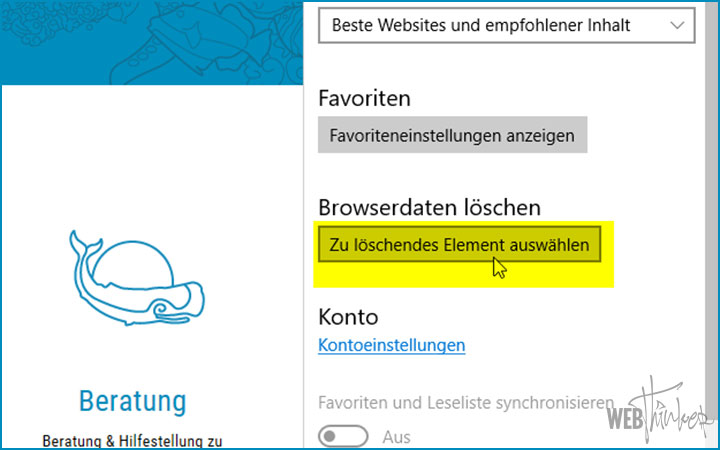
Schritt 3 An der rechten Seite des Bildschirms öffnen sich daraufhin die Browser-Einstellungen. Klicke hier unter der Überschrift Browserdaten löschen auf den „Zu löschendes Element auswählen„-Button um fortzufahren.
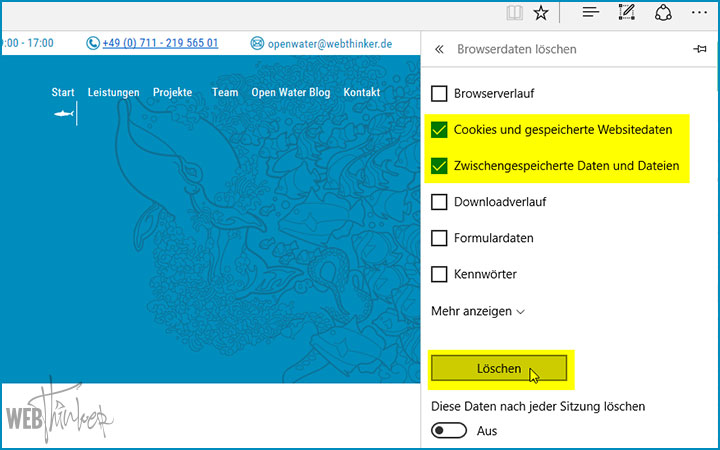
Schritt 4 Es erscheint eine Liste mit verschiedenen Möglichkeiten zum anhaken. Um deinen Browser-Cache zu löschen, musst du die folgenden zwei Elemente auswählen: „Cookies und gespeicherte Websitedaten“ und „Zwischengespeicherte Daten und Dateien„.
Schritt 5 Sobald du deine Auswahl getroffen hast, bestätige das Löschen der zuvor angehakten Elemente mit einem Klick auf den „Löschen„-Button. Dein Microsoft Edge Browser Cache ist daraufhin geleert.
Cache leeren: Microsoft Internet Explorer
Cache leeren Internet Explorer: Hier, in diesem Beitrag, wollen wir dir zeigen wie du deinen Microsoft Internet Explorer Browser Cache leeren kannst. Wir zeigen dir mit Hilfe einer Schritt-für-Schritt Anleitung wie du deinen Internet Explorer Browser Cache selbst am Computer löschen kannst.
Cache leeren Internet Explorer: Computer oder Laptop
Schritt-für-Schritt Anleitung
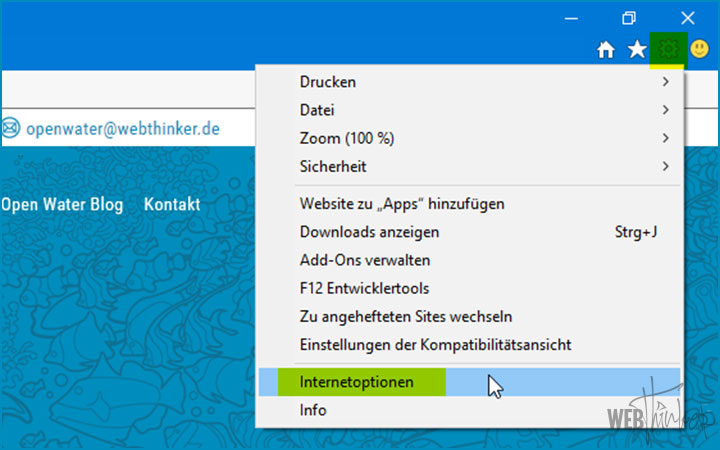
Schritt 1 Klicke rechts oben auf das Zahnrad-Symbol um das Kontextmenü zu öffnen.
Schritt 2 Wähle in der sich daraufhin öffnenden Liste den Punkt „Internetopionen“ aus.
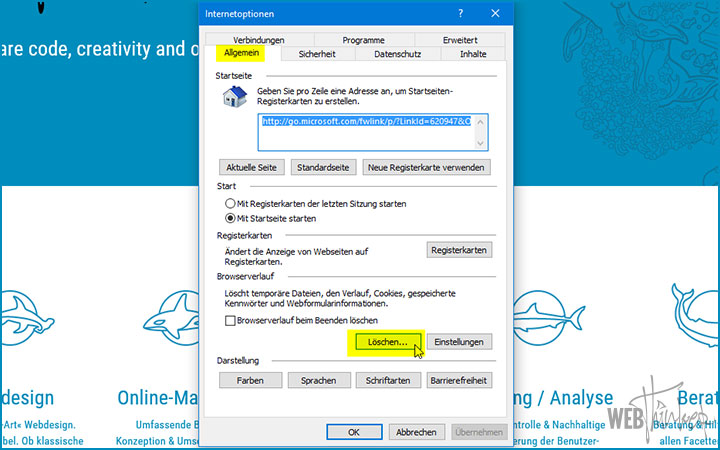
Schritt 3 Es öffnet sich daraufhin ein neues Fenster. Normalerweise sollte automatisch der Reiter „Allgemein“ geöffnet sein – falls nicht, öffne den Reiter durch einen Klick auf „Allgemein„.
Schritt 4 Um deinen Browser Cache zu löschen, klicke auf den Button „Löschen…“ im Abschnitt „Browserverlauf„.
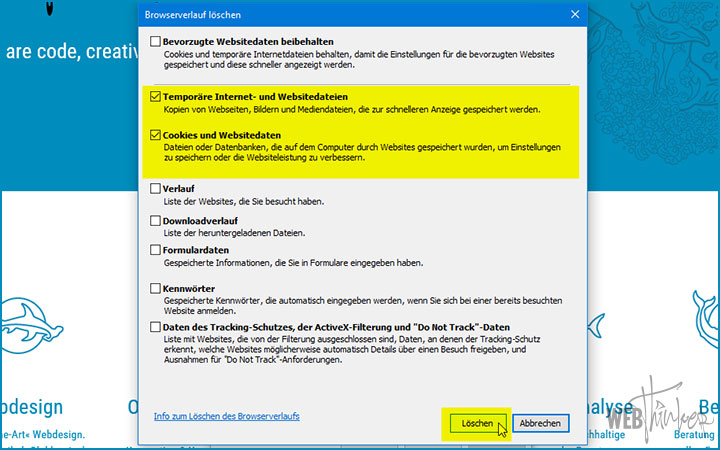
Schritt 5 Es öffnet sich ein weiteres Popup-Fenster. Hier kannst du verschiedene Punkte auswählen. Um deinen vollständigen Browser Cache zu leeren, muss ein Haken bei „Temporäre Internet- und Websitedateien“ sowie „Cookies und Websitedaten“ gesetzt werden.
Schritt 6 Durch ein Klick auf den „Löschen„-Button bestätigst du deine Auswahl und der Browser Cache des Internet Explorers wird gelöscht.
Cache leeren: Apple Safari
Cache leeren Safari: Wir werden dir in diesem Beitrag zeigen, wie du deinen Apple Safari Browser Cache mit Hilfe einer Schritt-für-Schritt Anleitung leeren kannst. Mit dieser Anleitung kannst du daraufhin deinen Browser Cache am Computer oder am iPhone (iOS) oder iPad (iOS) selbst löschen.
Springe direkt zur richtigen Anleitung:
» Computer oder Laptop
» iOS iPhone, iPad oder iPod
Cache leeren Safari: Computer oder Laptop
Schritt-für-Schritt Anleitung
Wichtig! Die Unterstützung und Weiterentwicklung für Apple Safari auf Windows Computern wurde 2012 eingestellt. Aus diesem Grund raten wir dir dringend dazu, diesen Browser nicht weiter auf deinem Computer zu verwenden. Entscheide dich lieber für einen anderen, aktuellen und sicheren Browser.
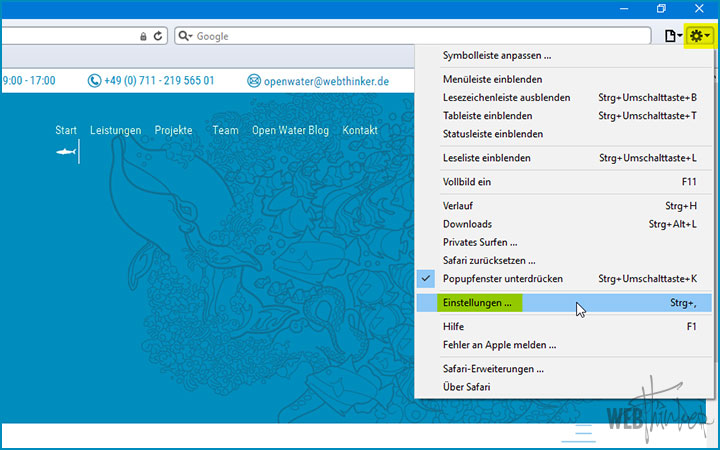
Schritt 1 Klicke rechts oben auf den Zahnrad-Button um das Browser-Menü zu öffnen.
Schritt 2 Klicke daraufhin auf den Eintrag „Einstellungen …“ um in die Einstellungen zu gelangen.

Schritt 3 Wechsle nun in die Datenschutz-Einstellungen durch einen Klick auf „Datenschutz„.
Schritt 4 Um deine Browser-Daten zu löschen, klicke auf den Button „Alle Webseite-Daten entfernen„.
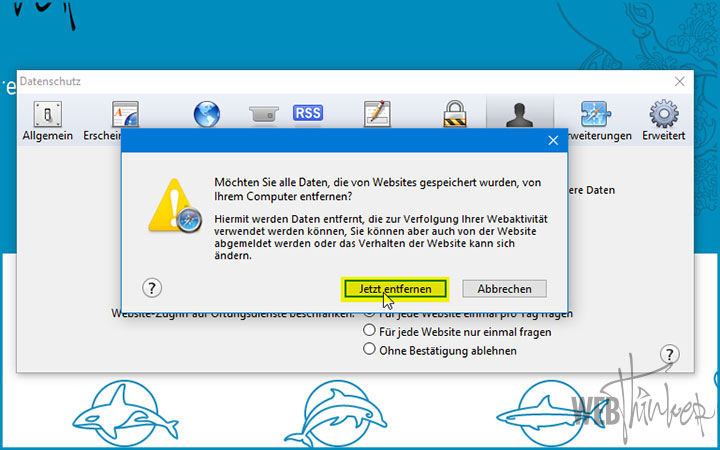
Schritt 5 Um die Website-Daten endgültig zu löschen, bestätige die Sicherheitsabfrage durch einen Klick auf „Jetzt entfernen„.
Cache leeren Safari: iOS iPhone, iPad oder iPod
Da Safari fest in deinen Apple Geräten wie zum Beispiel dem iPhone, iPad oder iPad verbaut ist, kannst du dort den Browser Cache lediglich über die Betriebssystem Einstellungen leeren. Öffne hier zu die „Einstellungen“-App (Zahnradsymbol) auf deinem iPhone, iPad oder iPod und folge dieser Schritt-für-Schritt Anleitung:
 |
|
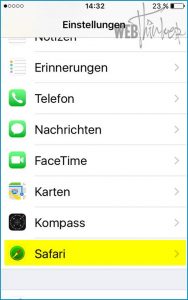
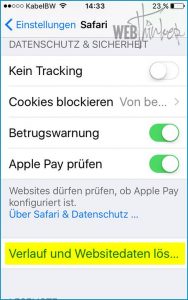
Schritt 1 Scrolle in den Einstellungen deines Apple-Gerätes nach unten, bis du den Punkt „Safari“ siehst. Tippe darauf, um in die Einstellungen zu gelangen. |
|
 |
|
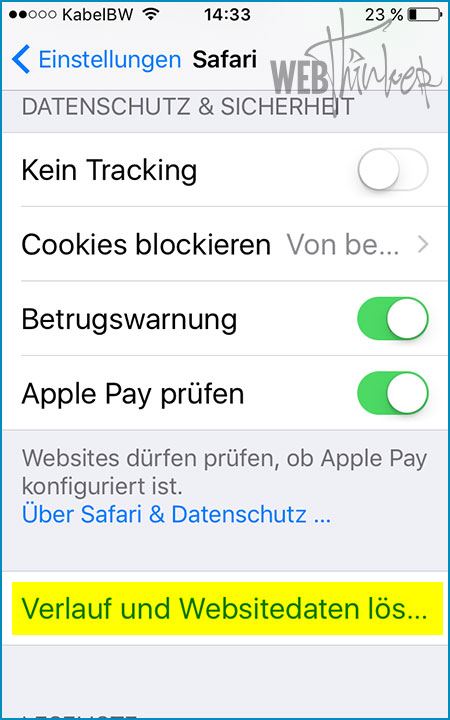
Schritt 2 Tippe nun etwas weiter unten auf den Button „Verlauf und Websitedaten löschen„. |
|
 |
|
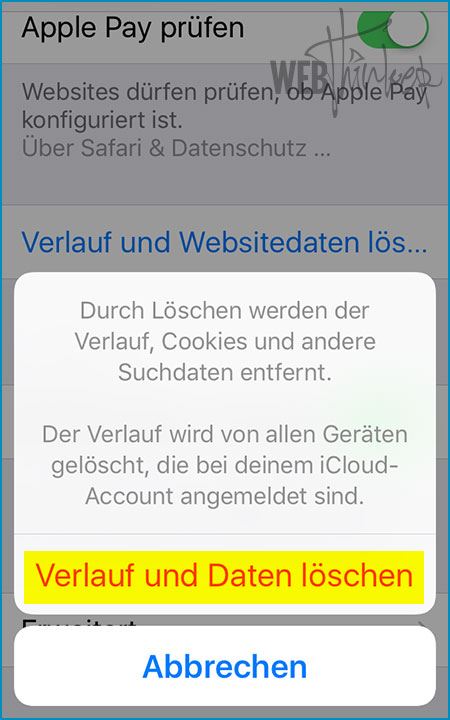
Schritt 3 Um deinen Browser Cache zu löschen, bestätige die Sicherheitsabfrage durch tippen auf den Button „Verlauf und Daten löschen„. Daraufhin ist dein Verlauf und Websitedaten gelöscht. |
Cache leeren: Mozilla Firefox
Cache leeren Firefox: Wir zeigen dir, wie du deinen Mozilla Firefox Browsercache selbst leeren kannst. Hierfür haben wir dir verschiedene Schritt-für-Schritt Anleitungen erstellt, mit denen du deinen Browser Cache von Mozilla Firefox am Computer, Tablet oder Smartphone (Apple iOS oder Google Android) selbst löschen kannst.
Navigiere direkt zur richtigen Anleitung:
» Computer oder Laptop
» Android Smartphone oder Tablet
» iOS iPhone, iPad oder iPod
Cache leeren Firefox: Computer oder Laptop
Schritt-für-Schritt Anleitung
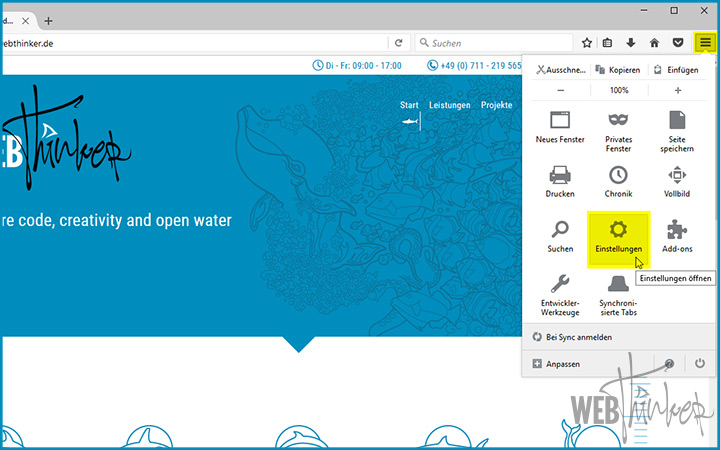
Schritt 1 Klicke rechts oben auf den Menü-Button  in der Symbolleiste.
Schritt 2 Klicke dann in dem sich öffnendem Menü auf den Eintrag „Einstellungen“ um die Einstellungen zu öffnen.
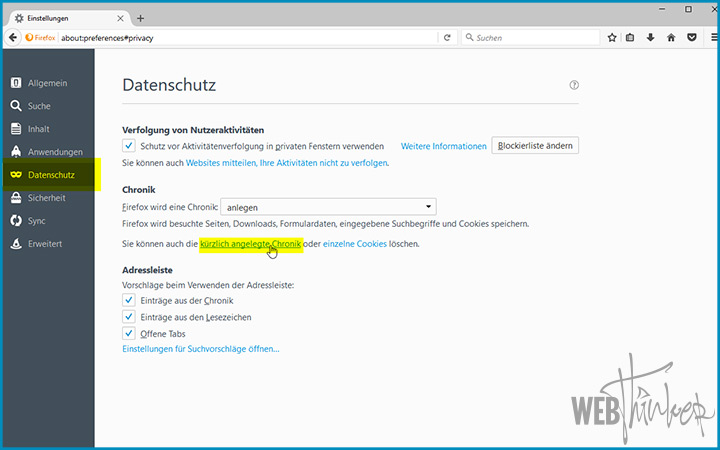
Schritt 3 In den Einstellungen wähle in der Menüleiste links den Eintrag „Datenschutz„.
Schritt 4 Klicke daraufhin in dem sich öffnendem Reiter auf den blau unterstrichenen Text „kürzlich angelegte Chronik„.
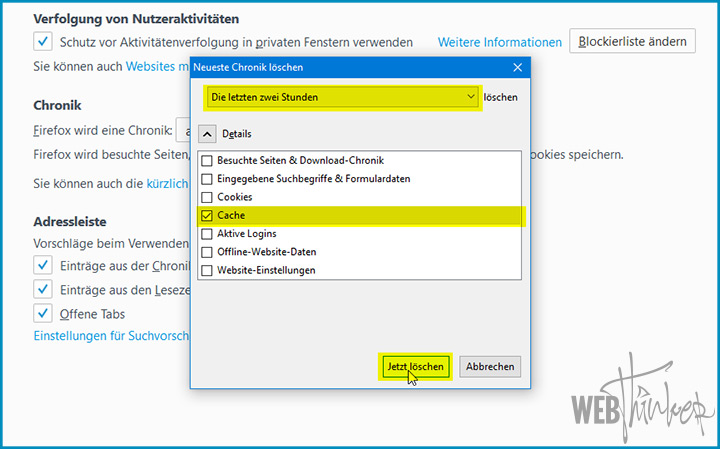
Schritt 5 Wähle nun in dem sich öffnendem Popup-Fenster den gewünschten Zeitraum aus, für welchen du die Daten löschen möchtest.
Schritt 6 Hake bei den dargestellten Möglichkeiten „Cache“ an, um diesen zu löschen.
Schritt 7 Durch ein Klick auf den „Jetzt löschen“ Button wird dein Browsercache gelöscht.
Alternative Möglichkeit:
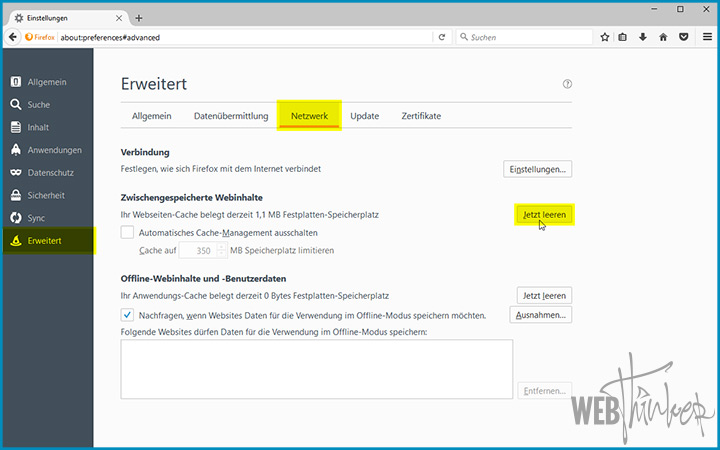
Schritt 1 In dem Einstellungen-Menü links den Eintrag „Erweitert“ wählen.
Schritt 2 Klicke daraufhin auf den Reiter „Netzwerk„.
Schritt 3 Im Abschnitt „Zwischengespeicherte Webinhalte“ kann über den Button „Jetzt leeren“ ebenfalls der Browsercache geleert werden.
Per URL
Schritt 1 Gebe folgende URL in die URL-Leiste ein und öffne die Seite: about:preferences#privacy.
Schritt 2 Um deine Browserdaten zu löschen befolge nun oben stehender Schritt-für-Schritt Anleitung ab Schritt 3.
Alternative: Mit der URL about:preferences#advanced gelangst du direkt zur alternativen Möglichkeit um deinen Mozilla Firefox Browser Cache zu löschen.
Cache leeren Firefox: Android Smartphone oder Tablet
Um den Mozilla Firefox Browsercache auf deinem Android Smartphone oder Tablet zu leeren, öffne zuerst die „Firefox“ App und folge der Schritt-für-Schritt Anleitung.
 |
|
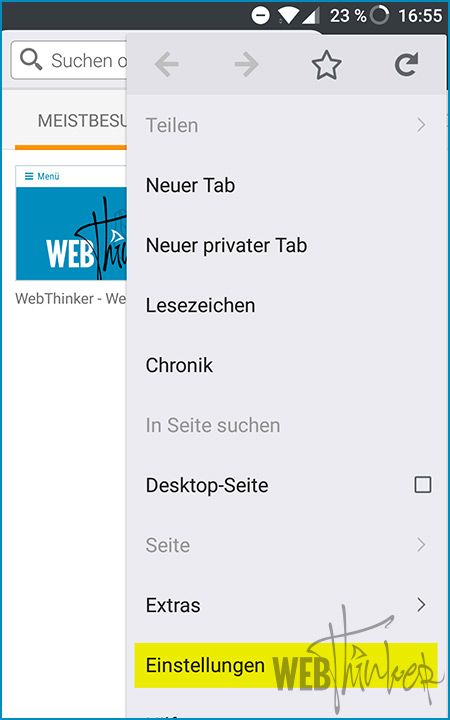
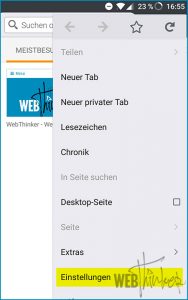
Schritt 1 Tippe rechts oben auf den Menü-Button der App um dieses zu öffnen. |
|
 |
|
Schritt 2 Tippe auf den Menüeintrag „Einstellungen„. |
|
 |
|
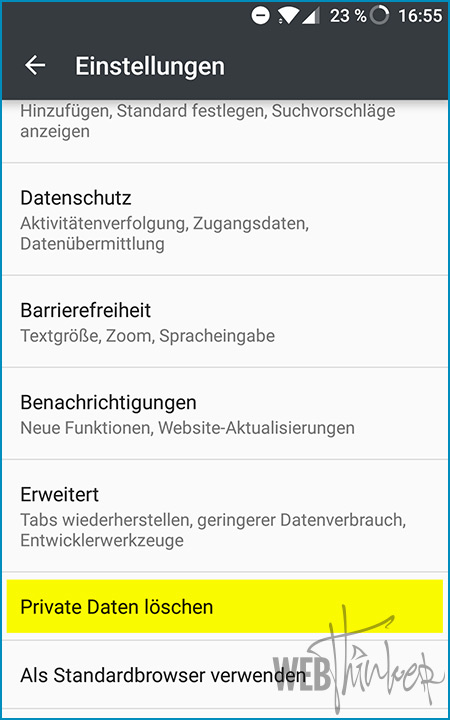
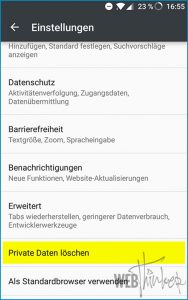
Schritt 3 Scrolle nach unten um auf „Private Daten löschen“ zu tippen. |
|
 |
|
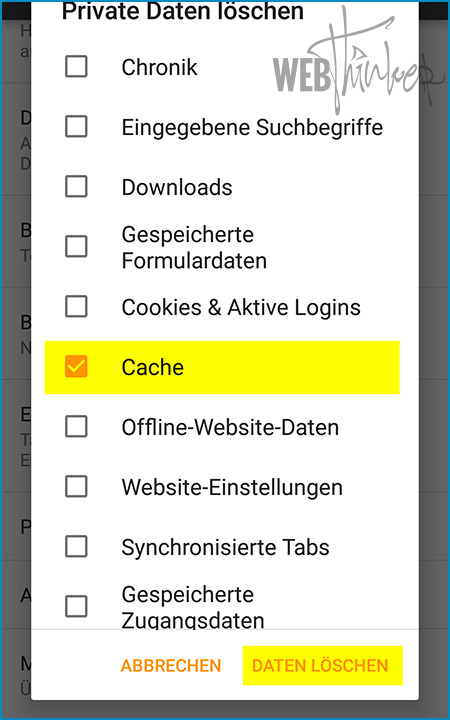
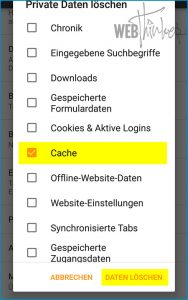
Schritt 4 Setze einen Haken bei dem Eintrag „Cache“ um diesen im nächsten Schritt zu löschen.
Schritt 5 Mit der Bestätigung deiner Auswahl durch tippen auf den „Daten löschen“ Button, werden die ausgewählten Browserdaten gelöscht. |
Cache leeren Firefox: iOS iPhone, iPad oder iPod
Um auf deinem iOS-Gerät wie zum Beispiel dem iPhone oder iPad den Browser Cache von Mozilla Firefox leeren zu können, öffne zuerst die App und folge daraufhin dieser Schritt-für-Schritt Anleitung.
 |
|
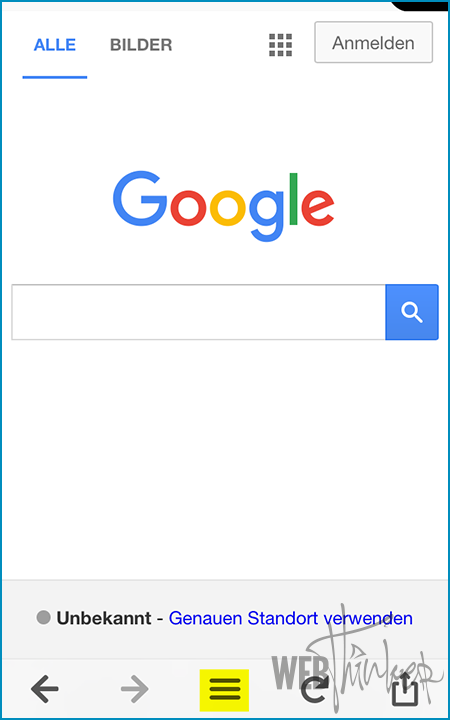
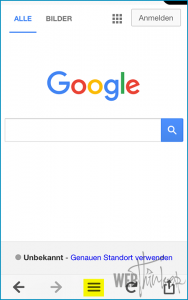
Schritt 1 Tippe unten auf den Menü Button um in das Browser-Menü zu gelangen. |
|
 |
|
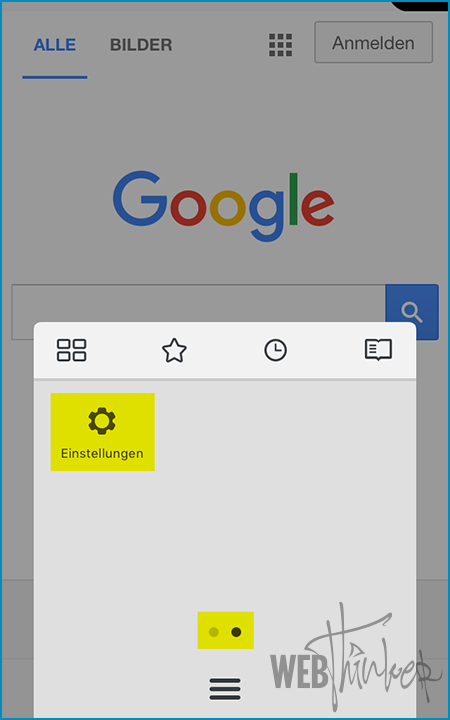
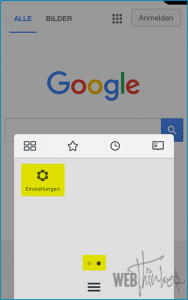
Schritt 2 Wische im Browser-Menü nach links um die weiteren Menü-Elemente sehen zu können.
Schritt 3 Tippe auf das Menü-Element „Einstellungen“ sobald dieses sichtbar ist. |
|
 |
|
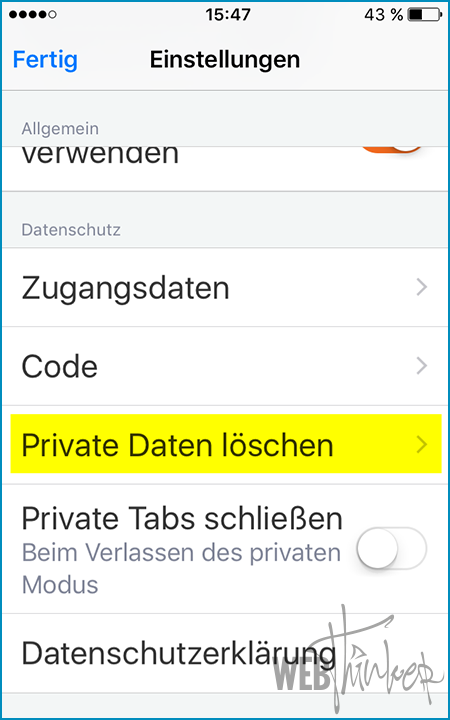
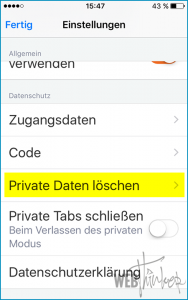
Schritt 4 Scrolle etwas nach unten tippe auf die Einstellung „Private Daten löschen„. |
|
 |
|
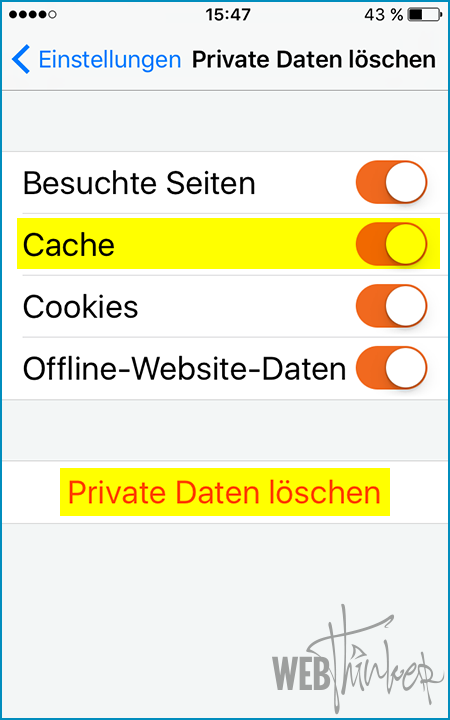
Schritt 5 Lasse lediglich den Punkt „Cache“ aktiviert, um ausschließlich diesen zu leeren.
Schritt 6 Sobald du deine Auswahl getroffen hast tippe auf den Button „Private Daten löschen„. |
|
 |
|
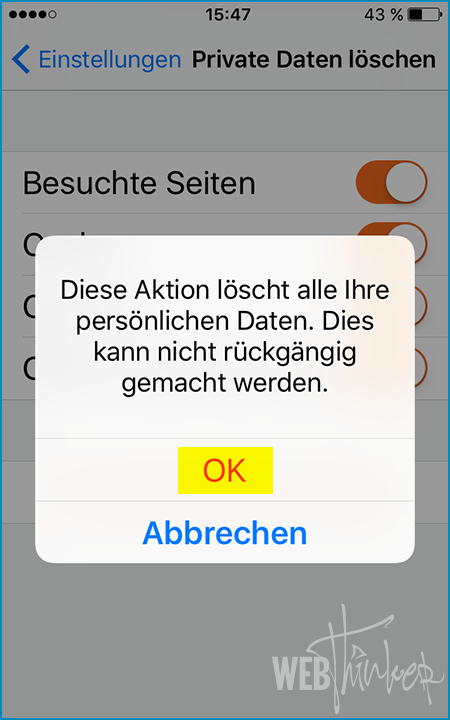
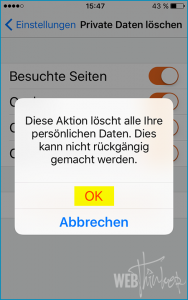
Schritt 7 Bestätige die Sicherheitsabfrage mit „Ok“ um die gewählten Browserdaten zu löschen. |
Cache leeren: Google Chrome
Cache leeren Chrome: In diesem Beitrag zeigen wir dir, wie du deinen Google Chrome Browsercache leeren kannst. Mit Hilfe einer Schritt-für-Schritt Anleitung, per Tastenkombination oder URL kannst du diesen am Computer oder am Smartphone (Apple iOS oder Google Android) selbst löschen.
Springe direkt zur richtigen Anleitung:
» Computer oder Laptop
» Android Smartphone oder Tablet
» iOS iPhone, iPad oder iPod
Cache leeren Chrome: Computer oder Laptop
Schritt-für-Schritt Anleitung
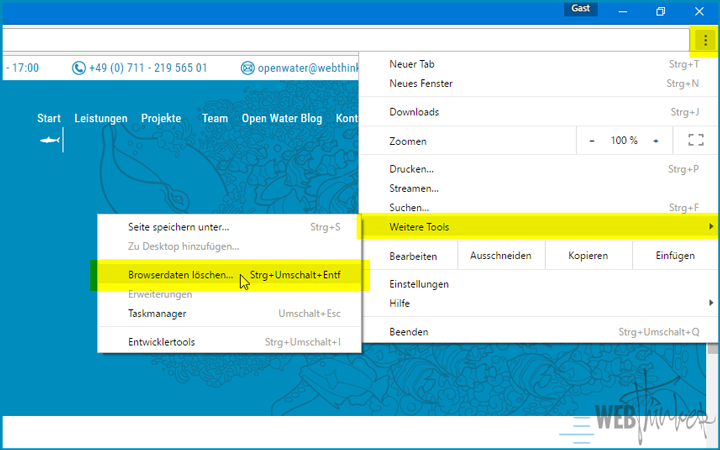
Schritt 1 Klicke rechts oben auf den Menü-Button  in der Symbolleiste.
Schritt 2 Fahre dann in dem sich öffnendem Menü mit deiner Maus über den Eintrag „Weitere Tools„.
Schritt 3 Daraufhin öffnet sich ein Untermenü – klicke hier auf den Eintrag „Browserdaten löschen…„.
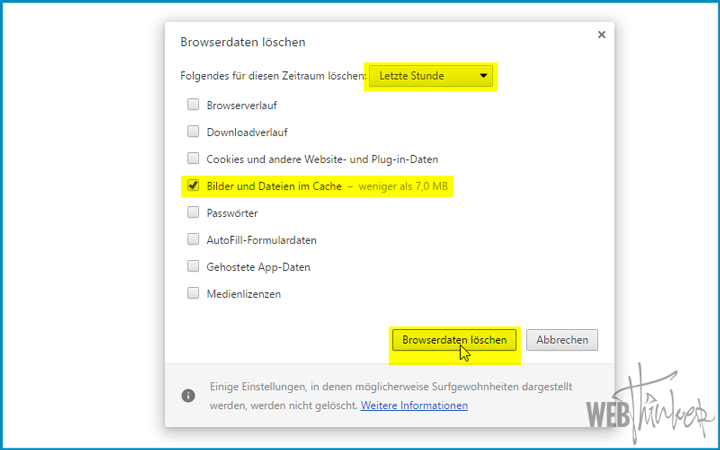
Schritt 4 Wähle zuerst den Zeitraum aus, für welchen du die Browserdaten leeren willst. Du kannst aus folgenden Möglichkeiten wählen: Letzte Stunde, Letzter Tag, Letzte Woche, Letzte 4 Wochen und Gesamter Zeitraum.
Schritt 5 Setze ausschließlich einen Haken bei der Einstellung „Bilder und Dateien im Cache„, um nur diese zu löschen.
Schritt 6 Wenn du dir sicher bist, dass du alle Einstellungen richtig gewählt hast, kannst du deine Auswahl mit einem Klick auf den „Browserdaten löschen“ Button bestätigen und dein Google Chrome Browsercache wird gelöscht.
Tasten-Kombination
Schritt 1 Öffne das „Browserdaten löschen“ Menü mit der Tastenkombination STRG (Steuerung) + SHIFT (Umschalt) + ENTF (Entfernen).
Schritt 2 Wähle den Zeitraum aus, für welchen die Browserdaten gelöscht werden sollen.
Schritt 3 Entferne alle Haken bis auf „Bilder und Dateien im Cache„.
Schritt 4 Bestätige und lösche deinen Browsercache mit Klick auf „Browserdaten löschen„.
Per URL
Schritt 1 Gebe folgende URL in die URL-Leiste ein: chrome://settings/clearBrowserData und öffne die Seite.
Schritt 2 Wähle den gewünschten Zeitraum und „Bilder und Dateien im Cache“ aus.
Schritt 3 Lösche die ausgewählten Browserdaten durch Klick auf „Browserdaten löschen„.
Cache leeren Chrome: Android Smartphone oder Tablet
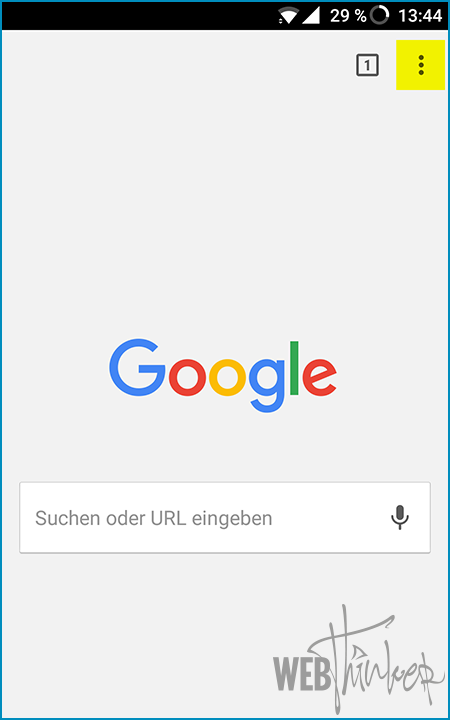
Um deinen Browsercache für Google Chrome auf deinem Android Smartphone oder Tablet zu leerenöffne zuerst die „Chrome“ App und folge der Schritt-für-Schritt Anleitung.
 |
|
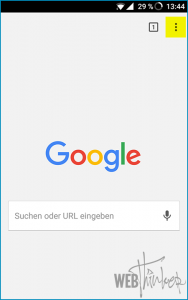
Schritt 1 Tippe rechts oben auf den Menü-Button von der App um dieses zu öffnen. |
|
 |
|
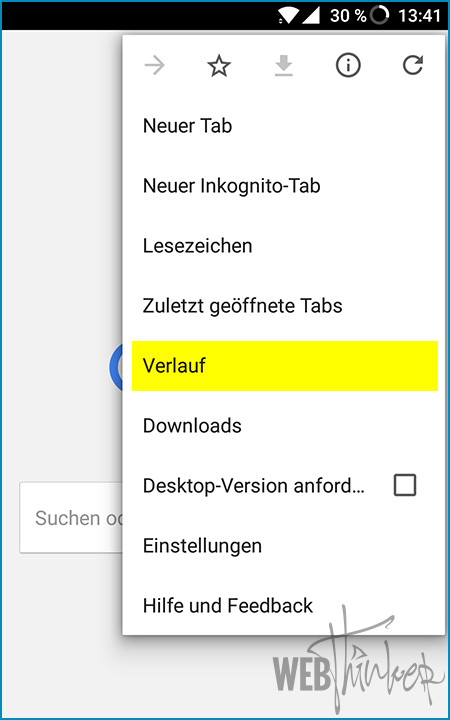
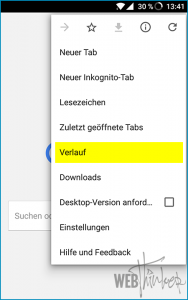
Schritt 2 Tippe auf den Menüeintrag „Verlauf„. |
|
 |
|
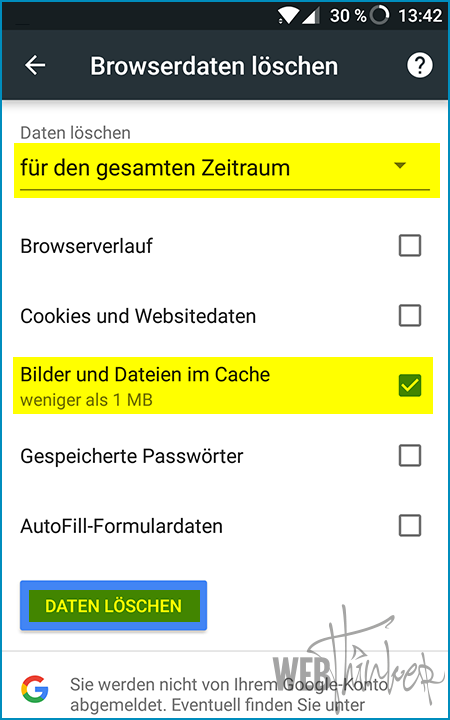
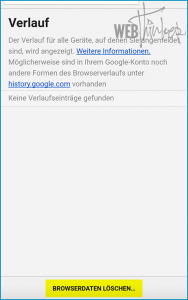
Schritt 3 Tippe unten auf den „Browserdaten löschen…“ Button. |
|
 |
|
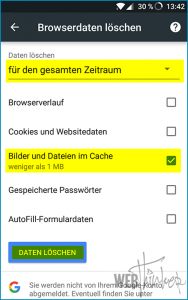
Schritt 4 Wähle den gewünschten Zeitraum aus, für welchen du Bilder und Dateien löschen möchtest.
Schritt 5 Hake bei den verschiedenen Möglichkeiten lediglich den Punkt „Bilder und Dateien im Cache“ an.
Schritt 6 Bestätige deine Auswahl durch tippen auf den „Daten löschen“ Button. Dadurch wird er gelöscht. |
Cache leeren Chrome: iOS iPhone, iPad oder iPod
Auf deinem Apple Gerät wie iPhone oder iPad musst du, um deinen Google Chrome Browsercache in iOS zu leeren, zuerst die App öffnen. Folge daraufhin dieser Schritt-für-Schritt Anleitung.
 |
|
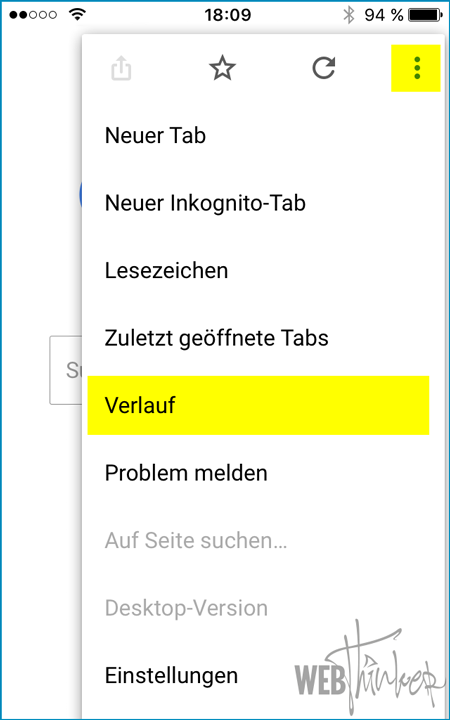
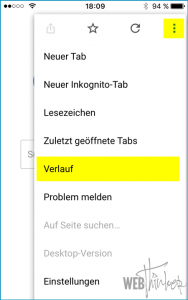
Schritt 1 Tippe oben rechts auf den Menü Button .
Schritt 2 Wähle den Menüpunkt „Verlauf“ aus. |
|
 |
|
Schritt 3 Tippe unten auf den „Browserdaten löschen…“ Button. |
|
|
|
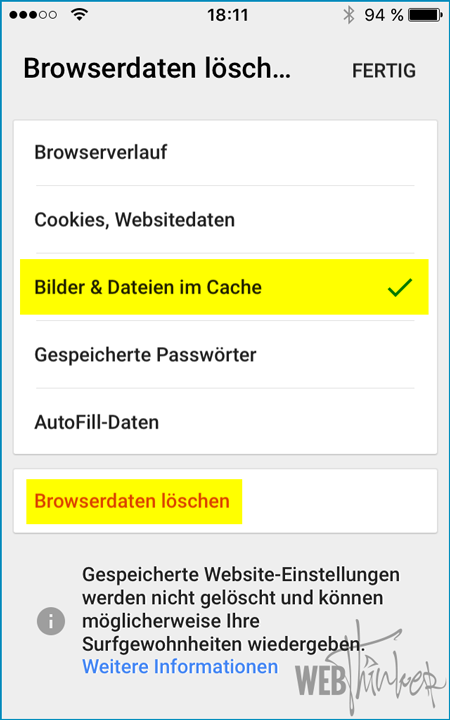
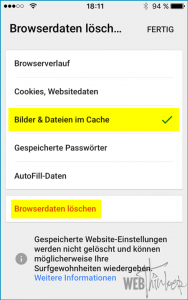
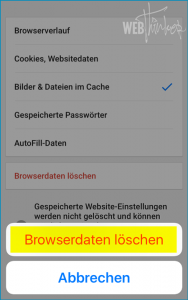
Schritt 4 Setze einen Haken bei „Bilder & Dateien im Cache„.
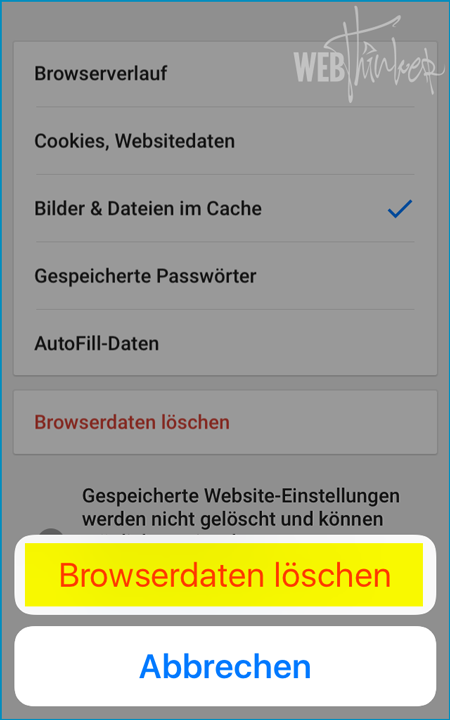
Schritt 5 Bestätige deine Auswahl indem du auf den Button „Browserdaten löschen“ tippst. |
|
 |
|
Schritt 6 Bestätige die Sicherheitsabfrage mit dem „Browserdaten löschen“ Button. Daraufhin wird dein Browsercache gelöscht. |
Was ist der Browser Cache
Wir klären auf: Was ist der Browser Cache? Welche Daten werden gespeichert, welche Rolle spielt er, wann und wie sollte ich ihn in verschiedenen Browsern auf unterschiedlichen Geräten löschen?
Was ist der Browser Cache und was bringt er mir?
Jeder gängige Browser besitzt einen »Cache«. Dieser ist mit einem Zwischenspeicher oder Pufferspeicher vergleichbar. Seine Aufgabe ist es, temporär Dateien von besuchten Internetseiten zu speichern. Dies können Dokumente sein, welche zwingend zur Darstellung der Webseite benötigt werden, wie zum Beispiel CSS- oder JS-Dateien aber auch Grafiken wie Bilder, Logos oder Icons. Zum Teil werden diese Dateien automatisch gespeichert, es können aber auch Vorgaben von der besuchten Webseite gemacht werden. Diese Vorgaben können zum Beispiel aussagen, wie lange eine spezielle Datei oder alle Dateien eines Dateiformates im Browser Cache zwischengespeichert werden sollen. Dadurch ergibt sich der Vorteil, dass bei einem erneuten Aufruf einer bereits besuchten Webseite, bereits Dateien dieser Webseite im Zwischenspeicher liegen und somit nicht erneut über das Internet angefordert werden müssen. Somit kann sich die Ladezeit einer Webseite deutlich verkürzen und häufig besuchte Webseiten laden schneller.
Was passiert, wenn ich den Browser Cache leere?
Nachdem du dein Zwischenspeicher gelöscht hast, muss dein Browser sämtliche Dateien von besuchten Webseiten neu herunterladen. Dies kann – je nach Internetgeschwindigkeit – zu merkbar längeren Ladezeiten führen. Sobald du aber eine Webseite erneut besuchst und diese komplett geladen ist, sind auch die ersten Dateien wieder in deinem Browsercache gespeichert. Zusätzlich wirst du dich, solltest du vor dem leeren des Browser Caches bei verschiedenen Webseiten eingeloggt sein, dich danach erneut anmelden müssen.
Wann sollte ich meinen Browser Cache leeren?
Es kann sein, dass sich alte Dateien in deinem Browser Cache befinden, welche zum Beispiel Fehler auslösen oder verhindern, dass neue Dateien mit neuen Inhalten und Funktionen vom Server der Webseite geladen werden. Das Leeren des Zwischenspeichers sorgt dafür, dass alle Dateien der danach aufgerufenen Webseiten neu geladen werden und diese somit wieder auf dem neusten Stand sind. Ebenso kann ein Cache über die Jahre viele Dateien auf deinem Gerät speichern, sodass es dir an Speicherplatz mangeln kann oder dein Gerät dadurch langsamer wird. Zusammengefasst:
- Wenn eine Webseite fehlerhaft dargestellt wird oder einzelne Funktionen nicht mehr funktionieren sollst du deinen Cache löschen.
- Wenn andere, neue Inhalte, Fehlerbehebungen oder neue Funktionen auch nach aktualisieren nicht auf einer Webseite zu sehen sind.
- Wenn dein Browser Cache zu groß geworden ist. Gerade auf älteren Geräten kann es sein, dass der Browser Cache noch nie gelöscht worden ist. Dieser kann dann, falls er nicht begrenzt wurde, viel Speicherplatz auf deinem Gerät einnehmen und es zusätzlich noch verlangsamen.
Browser Cache leeren
Hier findest du Anleitungen, wie du in gängigen Browsern deinen Cache löschen kannst:
» Cache leeren Google Chrome
» Cache leeren Mozilla Firefox
» Cache leeren Apple Safari
» Cache leeren Microsoft Internet Explorer
» Cache leeren Microsoft Edge
» Cache leeren Opera
too long; did not read (Zusammenfassung des Beitrags)
- Dein Browser Cache speichert Dateien von bereits besuchten Webseiten auf deinem Computer. Diese werden bei erneutem Aufruf der Webseite von deiner Festplatte geladen und dadurch wird die Ladezeit verkürzt.
- Beim leeren des Caches werden diese Dateien vom Computer gelöscht und müssen beim nächsten Aufruf der Webseite erneut aus dem Internet geladen werden, was zu einer längeren Ladezeit führen kann.
- Es empfiehlt sich den Cache zu leeren, wenn Fehler auf einer Seite auftreten, neue Inhalte nicht gesehen werden können oder wenn er zu viel Speicherplatz auf deinem Gerät beansprucht.